 mits
mits
利用者週間パターンの概要
多くのシフトを一件一件、手で登録していくのはとても大変です。
そこで利用者週間パターンでは、この利用者様は毎週月曜13時から15時、あの利用者様は土日の9時から12時でヘルパーさんはこの人、といった利用者様の一週間のシフトパターンを登録して、そのパターンを基に、一ヶ月間のシフトを自動作成する事ができます。
メインメニューの「利用者週間パターン」をクリックします。
利用者週間パターンの登録
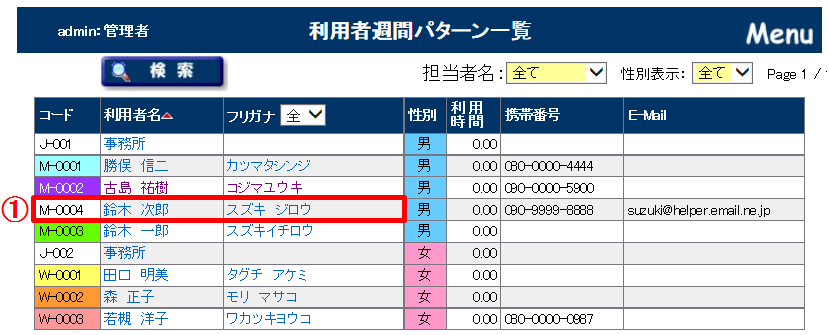
「利用者マスタ」で登録されているデータが一覧表示されています。
パターンを登録したい利用者様をクリックします。
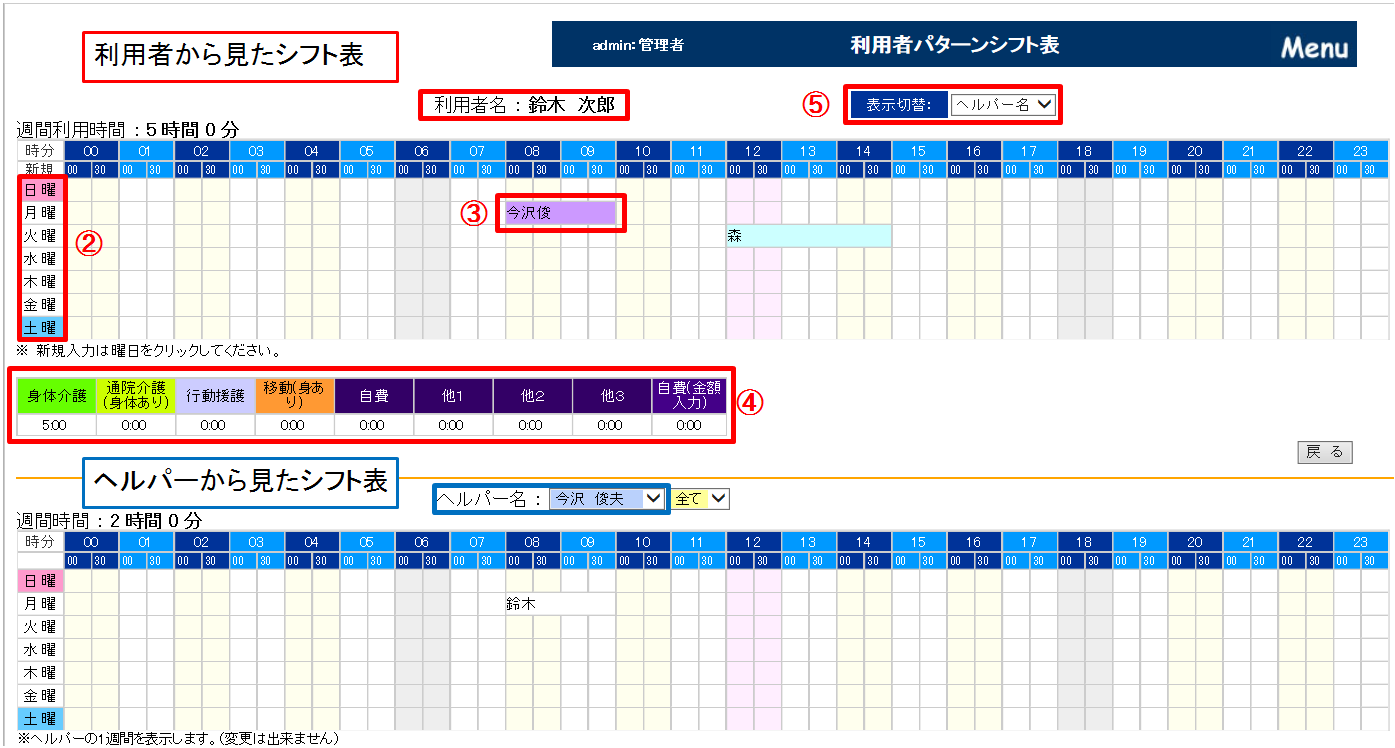
上段に「利用者の週間パターン表」が表示されパターンシフトの登録修正を行う事ができます。
下段は「ヘルパーの週間パターン表」が表示されます。ヘルパー側から見た参照用の週間パターンです。 利用者週間パターン表の作成時にお役立てください。
【新規パターンシフト】
パターンシフトを新規で登録する場合には、②のその曜日をクリックしてください。
【修正パターンシフト】
パターンシフトを修正するには、③の修正したい帯の箇所をクリックしてください。
【契約時間数】(1週間)
④は利用者マスタで契約時間数が登録されている契約区分に対して1週間のパターンシフト時間数が目安で表示されます。
【表示切替】
⑤:プルダウンメニューで「ヘルパー名」「契約区分」と表示を切り替える事ができます。
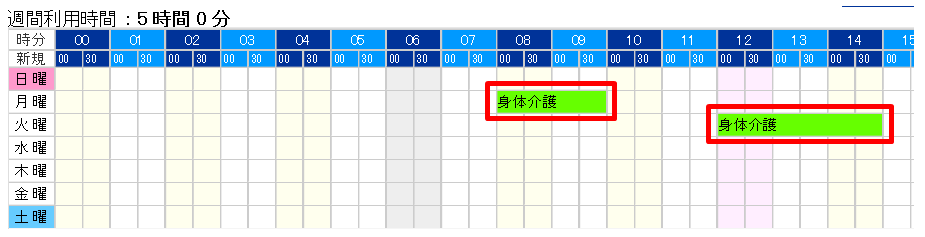
下図が「契約区分」で表示された例です。
【週間パターン入力】
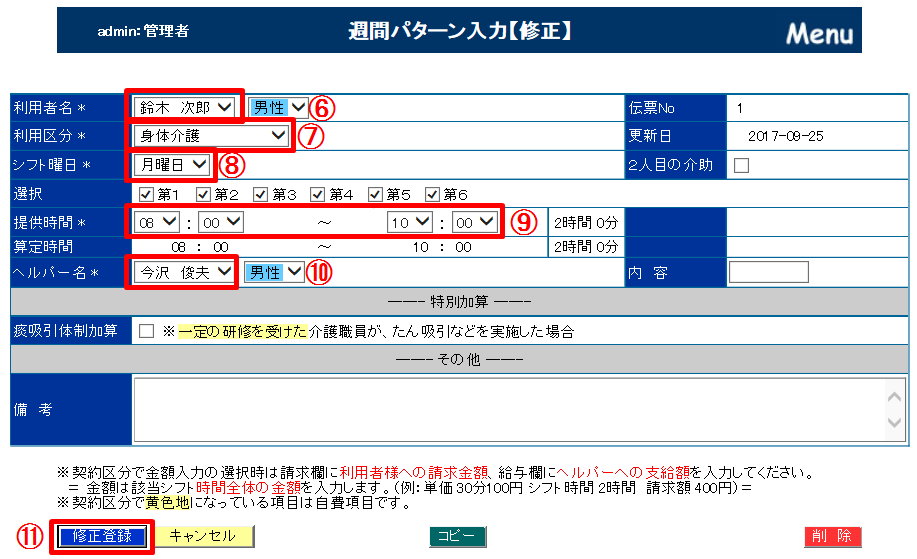
③をクリックすると下図のように修正入力画面が表示されます。
【利用者名】
⑥に利用者様の名前を選択してください。
【利用区分】
⑦に利用者様の契約区分名を選択してください。
※利用者マスタで設定した契約区分名のみ表示されます。
【シフト曜日】
⑧に曜日を選択してください。さらに第一~第六まで設定することができます。
【提供時間】
⑨に実際にサービスに入る予定時間を選択してください。
【ヘルパー名】
⑩にヘルパー名を選択してください。 まだ担当ヘルパーが決まっていない場合には「未定」を選んでください。
※ヘルパー名の隣に「~%減」等の警告メッセージが表示される場合があります。
例えば「今沢 俊夫」さんが「ヘルパー3級」の資格しか持っていないのに、「身体介護」サービスを実施しようとした場合、「30%減」と警告が表示され、「身体介護」サービスは70%で請求されます。
以上が最低限入力しなければならない必須項目です、⑪の「修正登録」ボタンをクリックして保存してください。
1週間利用者パターン表
利用者週間パターンの登録が終わりましたら、1週間の利用者パターンを表示して全体を把握しながらシフトパターンを調整する事もできます。
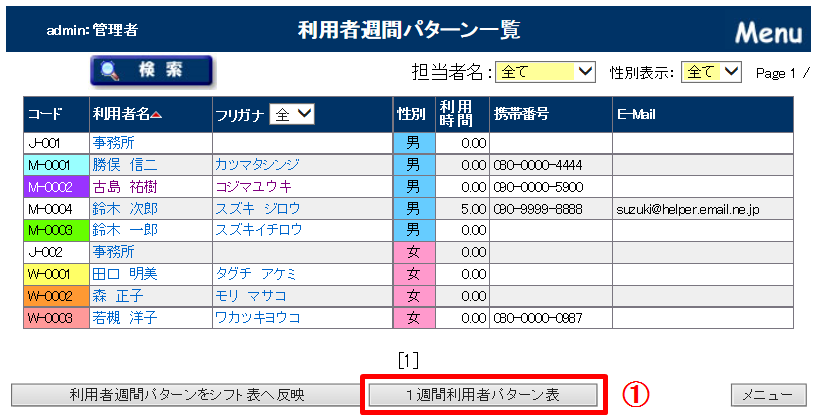
①の「1週間利用者パターン表」をクリックして下さい。
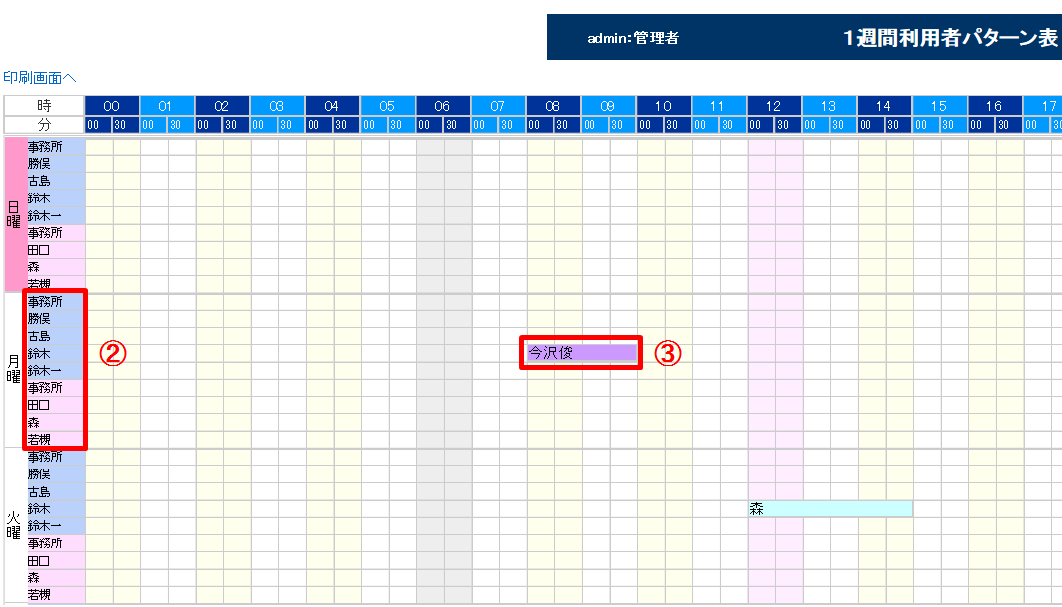
上図のように「日曜から土曜日まで」の、全員分のパターン予定表が表示されます。
この画面からも【新規、修正パターンシフト】を調整する事ができます。
【新規パターンシフト】
パターンシフトを新規で登録する場合には、②のその曜日をクリックしてください。
【修正パターンシフト】
パターンシフトを修正するには、③の修正したい帯の箇所をクリックしてください。
上図のように全体の1週間パターン表を見ながら調整が可能です。
利用者週間パターンをシフト表へ反映
登録した一週間のシフトパターンを利用して、一ヶ月間のシフトを自動作成する事ができます。
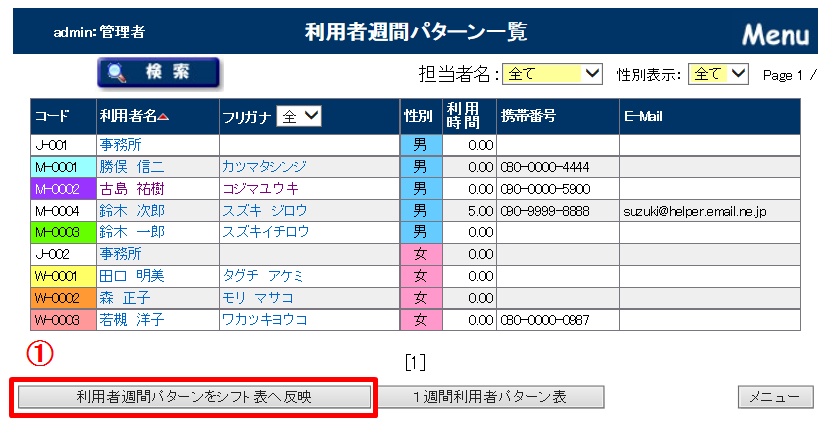
①の「利用者週間パターンをシフト表へ反映」をクリックして下さい。
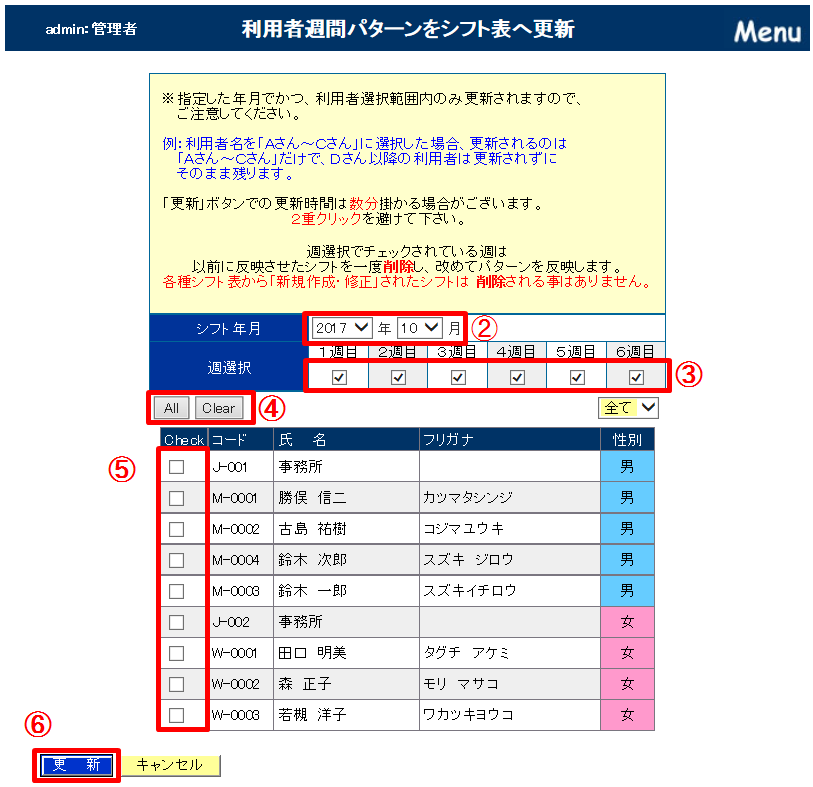
※あらかじめ、先々の予定や予約で登録されたシフトは、削除されたり、上書き登録される事はありません。
【シフト年月】
作成したい年月を②のプルダウンメニューから選択してください。
【週選択】
通常は全てにチェックが付いていますが、各週や月始めだけといったシフトを作成したい場合は、③のチェックを外してください。
【All/Clear】
④の「All」ボタンを押すと、⑤の全てのチェックが付き、「Clear」ボタンを押すと、⑤の全てのチェックが外れます。
【Check】
⑤でチェックを付けた利用者のシフトパターンのみが、実際のシフトに反映されます。
【更 新】
上記の設定が終わりましたら⑥の「更新」ボタンを押して自動作成してください。
万が一ヘルパーさんの休暇予定とシフト日時が重複した場合、休暇が優先されます。シフトのヘルパーさんは「未定」の状態でシフト登録されます。
それでは、流し込んだシフトを確認しましょう。
グラフ表、もしくはカレンダー表でシフトを確認することができます。
下記のリンクから、各画面の説明に移動してください。