 mits
mits
利用者日別表の概要
1日単位で利用者を軸に全体を把握できる1ケ月間のスケジュール表を閲覧、印刷することができます。
●画面からワンクリックでシフトの登録・修正・削除が行えます。
●グラフ形式で表示されるのでシフトの長さ(時間数)や、次のシフトまでの空き時間などを視覚で把握しやすくなります。※最初はシフトのない利用者も含め全員を表示しますが、多すぎると感じる場合には初期設定で「シフトのある利用者」のみに設定することが出来ます。
「Menu」画面の「利用者日別表」をクリックします。
利用者日別表の詳細
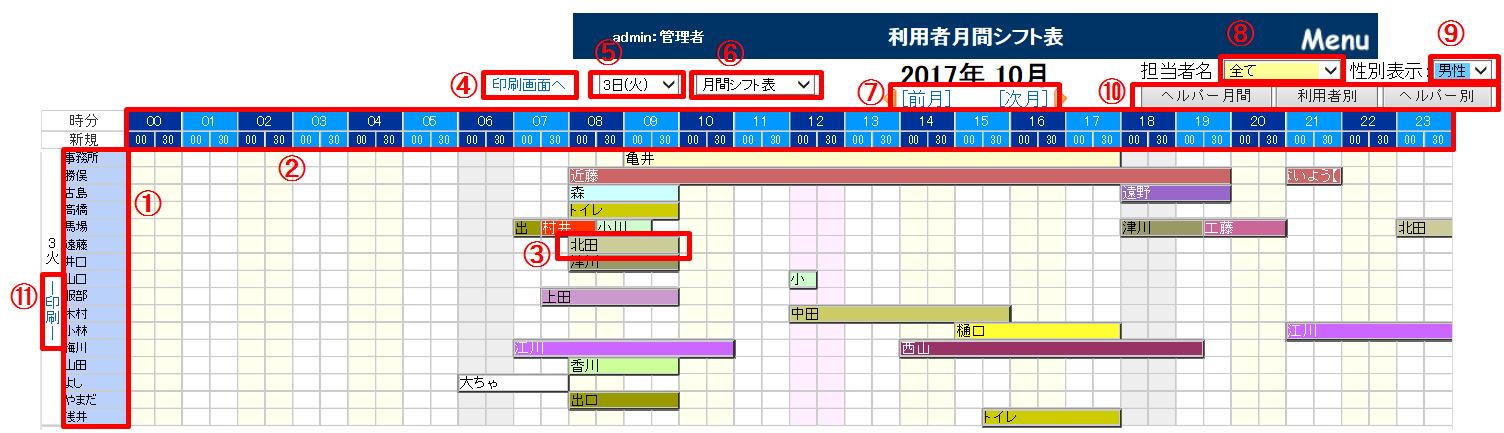
※上図のように利用者様の一ヶ月間のカレンダー表が表示されます。
【利用者名一覧】
①:登録した利用者の氏名が縦軸に表示されます。
【時間】
②:横軸にスケジュール時間が表示されます。
【シフトグラフ】
③:利用者のシフトがその時間帯に入っている場合、グラフ形式で表示されます。担当のヘルパー名がグラフに表示されます。
【印刷画面へ】
④:印刷画面という文字をクリックすると月間の利用者シフト表の印刷が行えます。
※印刷を行う前に印刷設定を行っていただく必要があります。
シフト表印刷前設定をご覧いただき、印刷設定を行ってください。
【日付】
⑤:日付のプルダウンメニューを選択すると選択した日付が先頭に表示されます
【シフト表示切り替え】
⑥:シフト表示切り替えのプルダウンメニューを選択すると、3パターンのシフト表にて、利用者のシフト確認が行えます。
「月間シフト表」 - 登録利用者の氏名一覧表示(画面左端)、シフト担当ヘルパー名・シフト時間の確認などが行えます。
「未定シフト表」 - 担当が未定のシフトのみ、絞り込んで表示します。
「未確認シフト表」 - 未確認状態のシフトのみ、絞り込んで表示します。
【月切り替え】
⑦:前月をクリックした場合は、前月のシフト表を表示します。
次月をクリックした場合は、次月のシフト表を表示します。
【担当者名】
⑧:担当者名を選択する事で、そのヘルパーが担当するシフトのみ表示する事ができます。
【性別】
⑨:性別「全て」「男性」「女性」を切り替えることで担当者名を絞り込むことができます。
※同性介護の場合は「初期設定」-「画面設定」-「男女別表示区分」で【同性】を選んでご利用ください。
【画面切り替え】
⑩:「Menu」には戻らずに、よく使用するシフト表へジャンプする事ができます。
「ヘルパー日別」ボタン -「ヘルパー日別表」へ ※ヘルパー側から見た1日全体のシフトの流れがわかります。
「利用者カレンダー」ボタン -「利用者カレンダー表」へ ※各利用者の一ヶ月間のシフトがわかります。
「ヘルパーカレンダー」ボタン -「ヘルパーカレンダー表」へ ※各ヘルパーの一ヶ月間のシフトがわかります。
【印刷】
⑪:各日付の下にある印刷という文字をクリックすると、その日のシフト予定表の印刷が行えます。
※印刷を行う前に印刷設定を行っていただく必要があります。
シフト表印刷前設定をご覧いただき、印刷設定を行ってください。