 mits
mits
ヘルパーカレンダー表の概要
ヘルパー別に指定月のスケジュール表を閲覧、印刷することができ、カレンダー表示タイプ、グラフ表示を選ぶことができます。
画面からワンクリックでシフトの登録・修正・削除が行えます。
ヘルパーのシフトだけでなく休暇も把握でき、サービス別での実績時間数も下段に表示されます。
メインメニュー画面の「ヘルパーカレンダー表」をクリックします。
ヘルパーカレンダー表の詳細
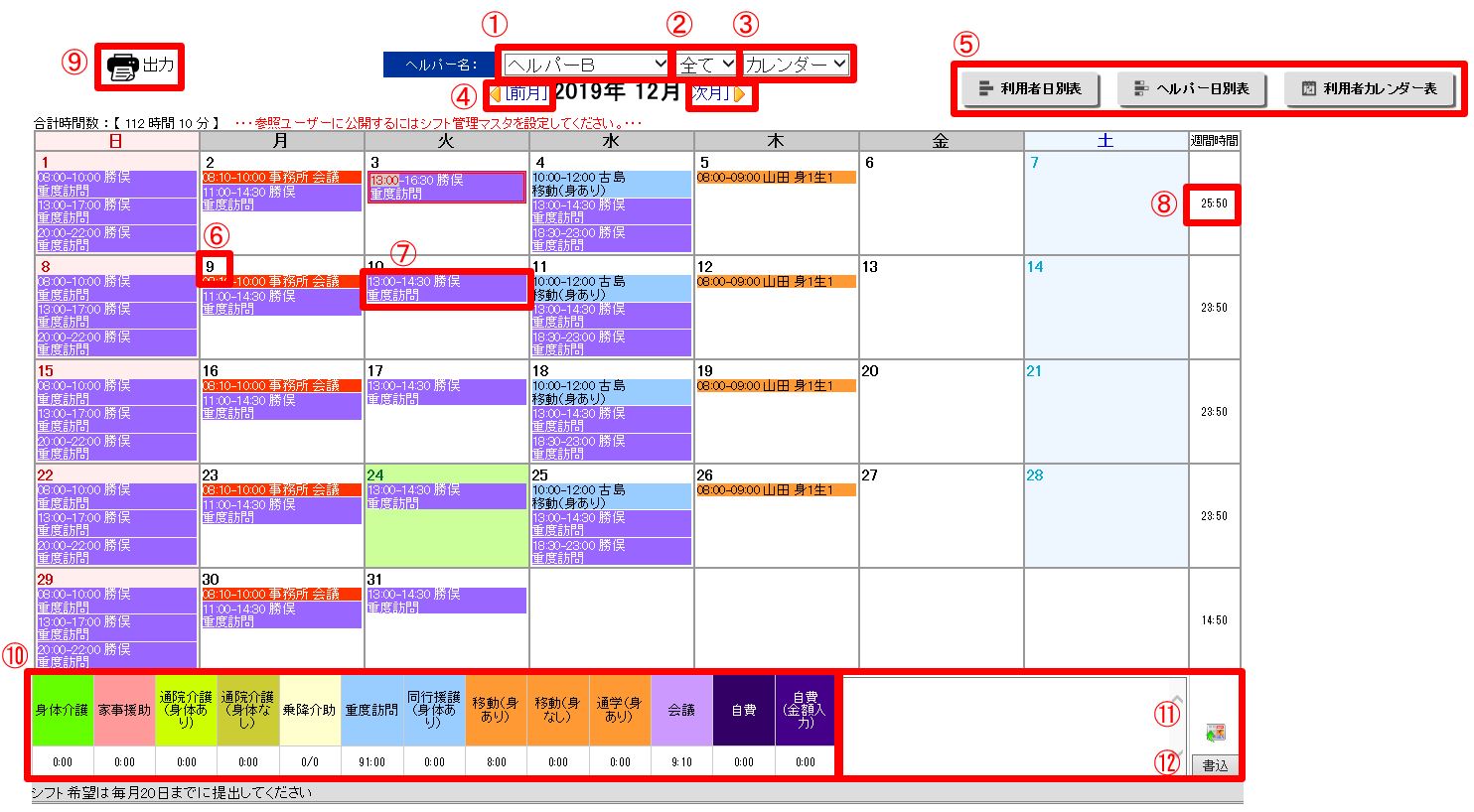
※上図のようにヘルパーの一ヶ月間のカレンダー表が表示されます。
【ヘルパー名】
①:ヘルパー名を選択すると、選んだヘルパーの一ヶ月間の表示に切り替わります。
【性別】
②:性別「全て」「男性」「女性」を切り替えることでヘルパー名を絞り込むことができます。
※同性介護の事業所様は「初期設定」-「画面設定」-「男女別表示区分」で【同性】を選んでご利用ください。
【表示形式】
③:表示形式には「カレンダー」「グラフ」形式があり「グラフ」ではシフト時間の長さを視覚で確認しやすくなります。上図は「カレンダー」表示です。
【月切り替え】
④:「前月、次月」の一ヶ月間のシフト表を表示します。
【画面切り替え】
⑤:よく使用するシフト表へジャンプする事ができます。
「利用者日別」ボタン -「利用者日別表」へ ※利用者側から見た1日全体のシフトの流れがわかります。
「ヘルパー日別」ボタン-「ヘルパー日別表」へ ※ヘルパー側から見た1日全体のシフトの流れがわかります。
「利用者カレンダー」ボタン -「利用者カレンダー表」へ ※各利用者の一ヶ月間のシフトがわかります。
「ヘルパーカレンダー」ボタン -「ヘルパーカレンダー表」へ ※各ヘルパーの一ヶ月間のシフトがわかります。
【新規シフト登録】
⑥:シフトや休暇を新規で登録する場合には、その日の数字部分をクリックしてください。
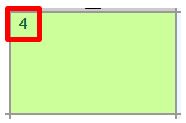
【修正シフト登録】
⑦:シフトや休暇を修正するには、修正したい箇所をクリックしてください。
【週間時間】
⑧:その週の労働時間数を表示します。労働基準法での40時間の壁や変形労働時間数を計算する時に参考にして下さい。
【印刷メニュー】

⑨:プリンタのアイコンをクリックすると出力メニューが表示されます。機能の詳細は後述を参照ください。
【サービス別時間】
⑩:サービス別の時間数を表示します。
【ヘルパーマスタ備考表示】
⑪:クリックするとヘルパーマスタの備考に記載されている内容が表示されます。特記事項等で使用して下さい。
【メモ欄】
⑫:月ごとの予定や注意事項を登録する事ができます。【書込】ボタンを必ずクリックして下さい。当欄は印刷されません。
【グラフ表示】
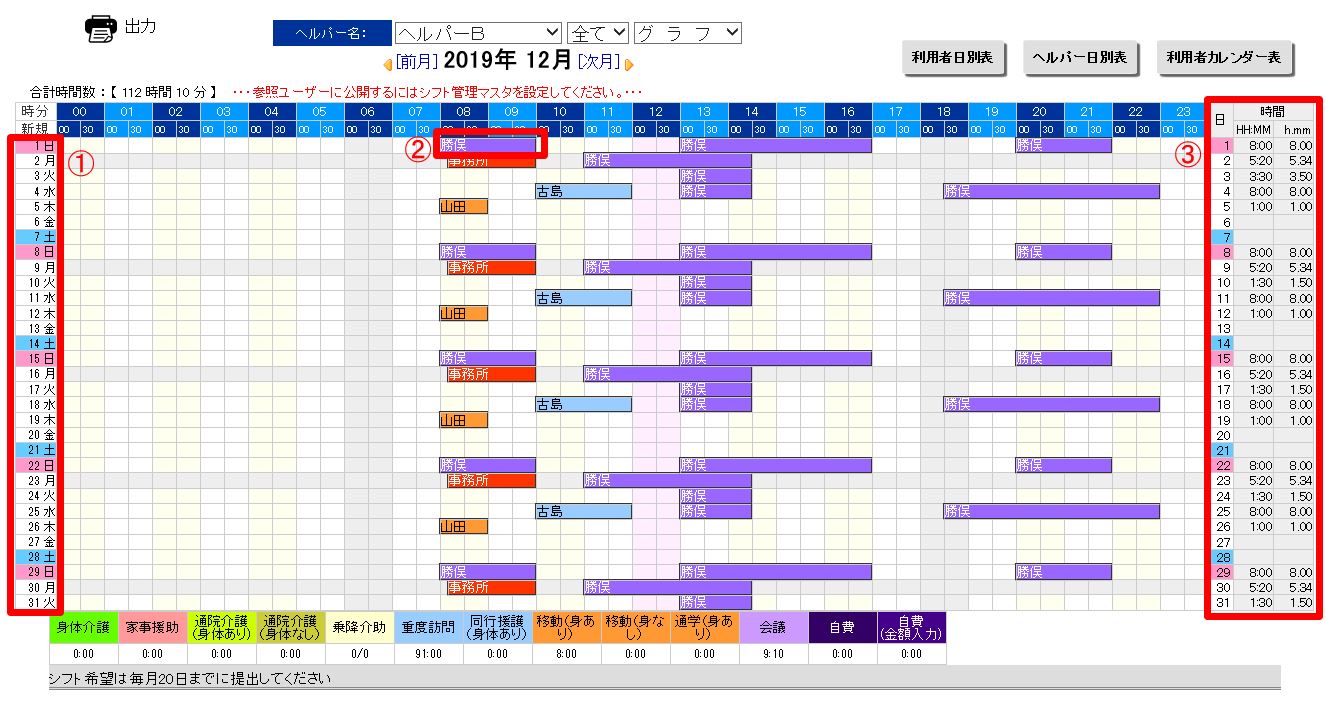
【表示形式】にて「グラフ」を選択した場合の画面を例示します。
【新規シフト登録】
①:シフトや休暇を新規で登録する場合には、その日をクリックしてください。
【修正シフト登録】
②:シフトや休暇を修正するには、修正したい箇所をクリックしてください。
【日別合計時間】
③:日別のシフト時間合計を表示しています。
左側は30分を0:30と表記する「時間表示」、右側は30分を0.5と表記する「数値表示」となっています。
勤務形態一覧表を作成する際のご参考として、お役立てください。
出力
先図の⑨での「出力」では色々な出力方法があります。

※印刷を行う前に印刷設定を行っていただく必要があります。
シフト表印刷前設定をご覧いただき、印刷設定を行ってください。
シフト表の印刷に関しては「初期設定」画面にて様々な設定が可能です。こちらのページも合わせてご覧ください。
- シフト表の印刷時、シフトのない利用者・ヘルパーは印刷しないようにしたい
- カレンダー印刷時に中途半端な箇所で改ページされてしまう
- カレンダー印刷のカラー・白黒を設定したい
- カレンダー印刷時の文字サイズを指定したい
- 月間シフト表に表示する、時間の範囲を設定したい
- シフト表の印刷結果に契約時間の合計を表示したい
【単票印刷】
現在表示されている利用者様(一人)のシフト表を印刷用ページとして別ウインドウに表示します。
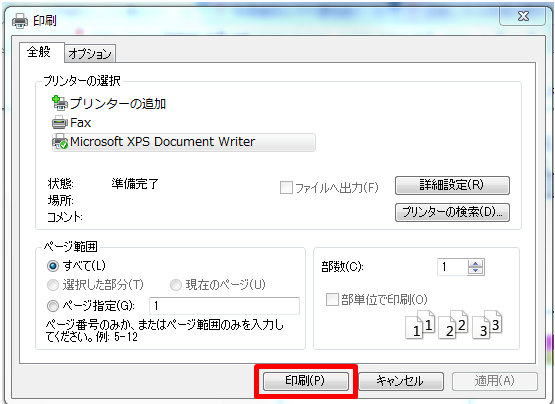
内容を確認いただき、問題がなければ下記のような印刷ウィンドウの、「印刷」ボタンを押下すると印刷が行われます。
【一括印刷】
一括印刷では下図のように有効なヘルパーの一覧が表示されます。
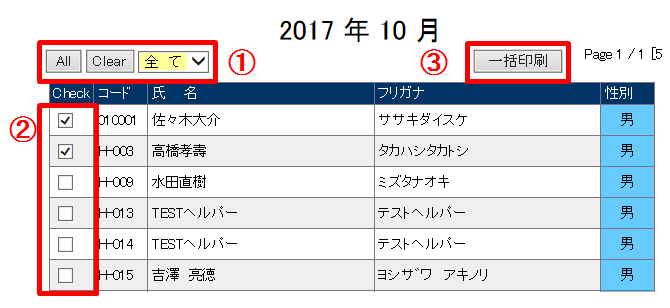
①:「All」「Clear」ボタンで全てのチェックボックス②にチェックを付けたり、チェックを外したりする事ができます。
また「全て」「男性」「女性」プルダウンで男女を絞り込むこともできます。
②:印刷をしたいヘルパーに手動でチェックを付けることもできます。
③:「一括印刷」ボタンをクリックすると印刷用ページとして別ウインドウに、チェックボックスにチェックを付けたヘルパーのシフト表を表示します。
内容を確認いただき、問題がなければ印刷を行ってください。
【一覧表示】
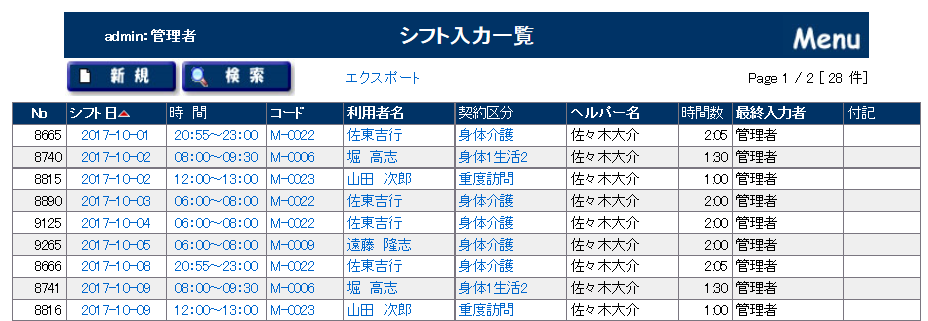
一覧表示ではヘルパー別シフト表に表示されている一ヶ月間のシフトデータを下図のように一覧形式で表示します。
シフト日や時間の流れ、時間数や付記などチェックしやすくなっています。
【エクスポート】(テキスト書き出し)
エクスポートではヘルパー別シフト表に表示されている一ヶ月間のシフトデータをExcel形式(CSVファイル形式)で出力する事ができます。