 mits
mits
休暇入力の概要
休暇入力では、ヘルパーの休み希望、有給休暇、休日などを予め登録する事ができます。
休暇マスタにて新しい休暇を追加したり、既にある休暇の名前を変更することが可能です。
メインメニュー画面の「休暇一覧」をクリックすると、「休暇一覧」画面に移動します。
新規休暇の登録
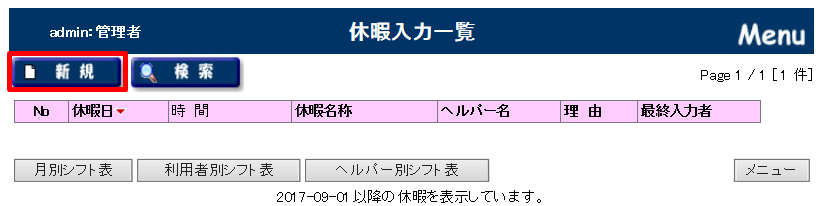
上図の「新規」ボタンをクリックして遷移する、「休暇入力【新規】」画面で新規の休暇登録を行います。
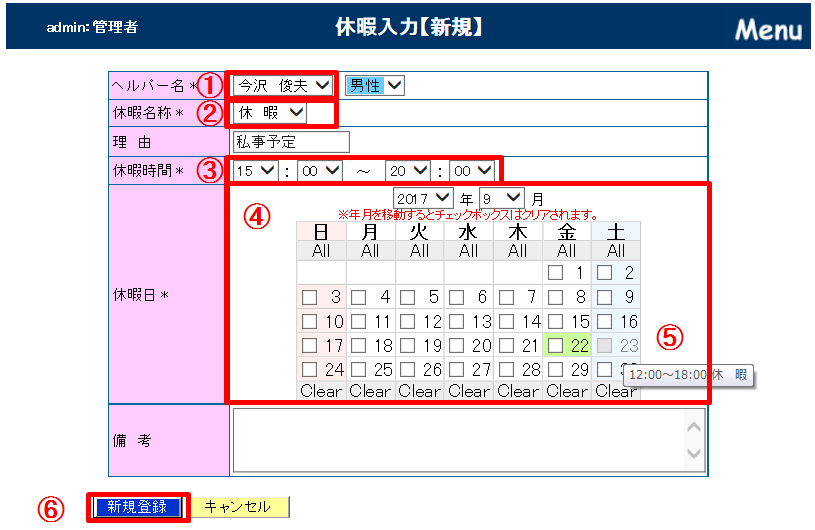
【ヘルパー名】
①で休暇を取得するヘルパーを設定して下さい。
【休暇名称】
②で休暇の名称を設定して下さい。
【休暇時間】
③で休暇時間帯を設定して下さい。
※全一日を休む場合は「00:00~24:00」、前半日を休む場合は「00:00~12:00」のように設定して下さい。
【休暇年月日】
④で休暇年月日を設定して下さい。
日はカレンダーより、複数選択が可能です。各曜日毎に「All」「Clear」ボタンで、一括チェックON・OFFが可能です。
すでに休暇時間を含むシフトがある場合は、⑤のようにチェック欄がグレーになり、選択できません。
グレーになっている日にマウスカーソルを重ねると、既に入力されている休暇名称と時間がポップアップ表示されます。
以上が最低限入力しなければならない必須項目です。ここまで入力が完了したら、⑥の「新規登録」ボタンをクリックして保存してください。
ヘルパー日別表、ヘルパーカレンダー表からの休暇登録
ヘルパー日別表、ヘルパーカレンダー表からも、休暇入力画面に遷移することができます。
ヘルパー日別表の場合は下図の「ヘルパー名」をクリック。
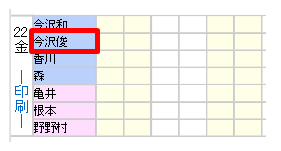
ヘルパーカレンダー表の場合は下図の「日にち」をクリックします。
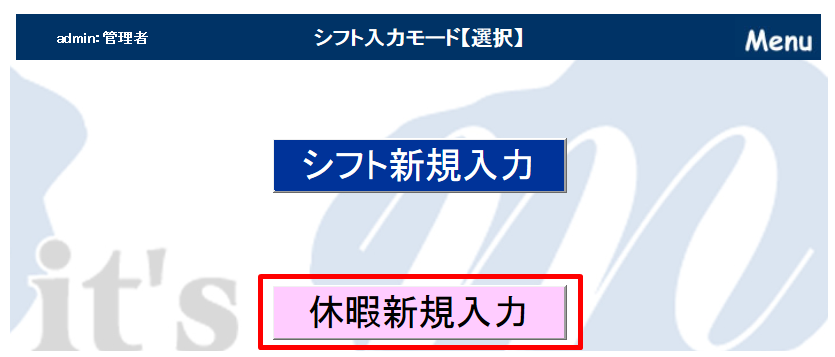
上図のようなシフト入力モード【選択】画面に遷移しますので、「休暇新規入力」ボタンをクリックしてください。
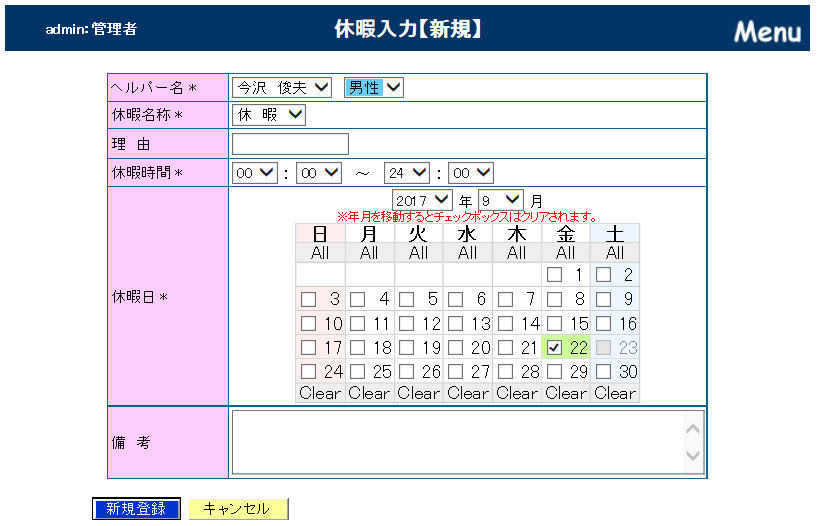
休暇入力【新規】画面に遷移しますので、同様にして、休暇シフトを入力してください。
休暇の入力が終了したら、シフトを登録する準備をしましょう。
下記リンクより先に進んでください。
関連項目