 mits
mits
ヘルパーアシストスケジュール管理ソフトで、有給休暇の管理が行えるようになりました。
使用手順を下記に示します。
1.休暇マスタに有給休暇を設定する
管理者権限でヘルパーアシストにログインしていただき、「各種マスタ」→「休暇管理マスタ」と移動してください。
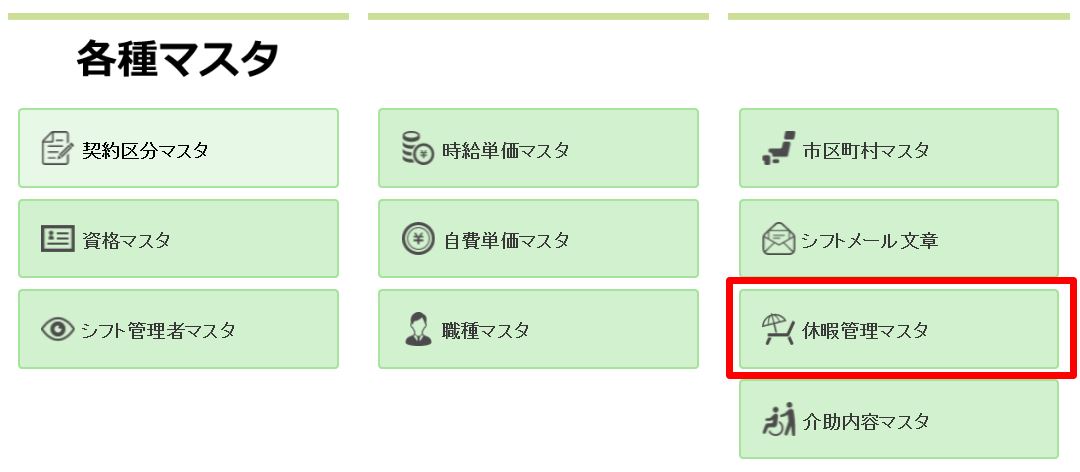
休暇マスタ画面
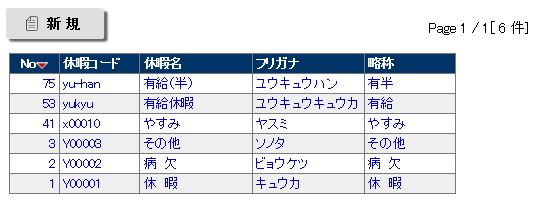
登録してある休暇の一覧が表示されるので、有給休暇としたい休暇をクリックしてください。
休暇の登録画面が表示されたら、「有給区分」を設定してください。
休暇登録画面
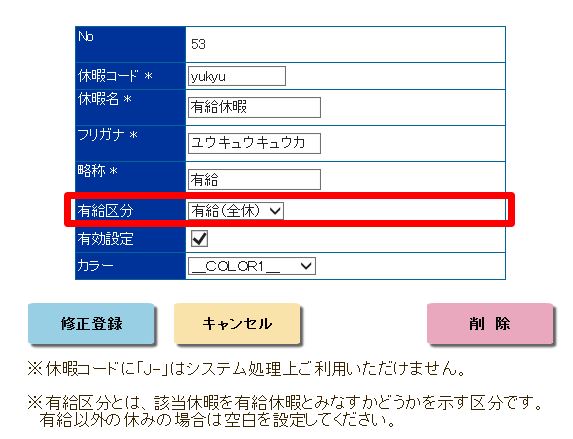
これは有給休暇の種類を表す区分で、
・有給(全休)・・・有給休暇を1日消費します。
・有給(半休)・・・有給休暇を0.5日消費します。
上記の2種類から選択することができます。
1日でも当該の有給休暇を取得している実績がある場合、有給区分は変更できなくなります。
有給休暇ではない普通の休暇の場合は、空白のままとしてください。
※時間単位での有給取得は非対応となります。
2.ヘルパーさんに雇用契約日を設定する
管理者権限でヘルパーアシストにログインしていただき、「ヘルパーマスタ」をクリックしてください。
ヘルパーさんの一覧が表示されるので、雇用契約日を設定するヘルパーさんをクリックします。
ヘルパーマスタ修正画面が表示されたら、下記の3項目を設定してください。
・雇用契約日・・・ヘルパーさんの入社年月日。有給を付与するには、当項目の設定が必須です。
・全日有給給与・・・有給(全休)を取得した際に、有給休暇一回単位で発生する給与。給与計算機能を利用しない場合は空白でも構いません。
・半日有給給与・・・有給(半休)を取得した際に、有給休暇一回単位で発生する給与。給与計算機能を利用しない場合は空白でも構いません。
ヘルパーマスタ修正画面 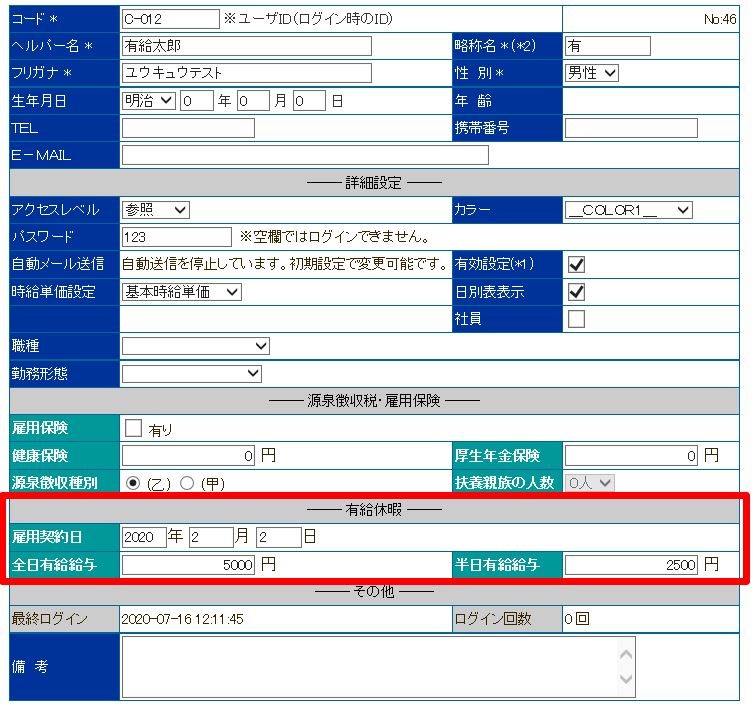
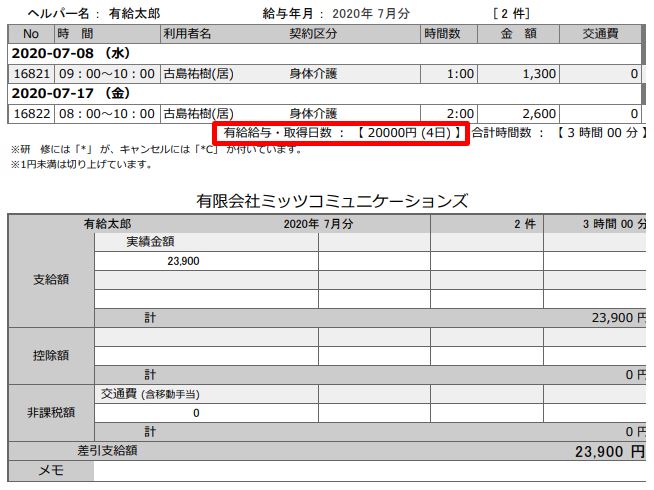
有給を取得した場合、給与計算時に上記の設定が反映されます。
給与明細の有給表示例:
3.ヘルパーさんに有給休暇を付与する
管理者権限でヘルパーアシストにログインしていただき、「有給管理」をクリックしてください。
「ヘルパー別有給管理一覧」が表示されるので、有給を付与したいヘルパーさんの名前をクリックしてください。
ヘルパー別有給管理一覧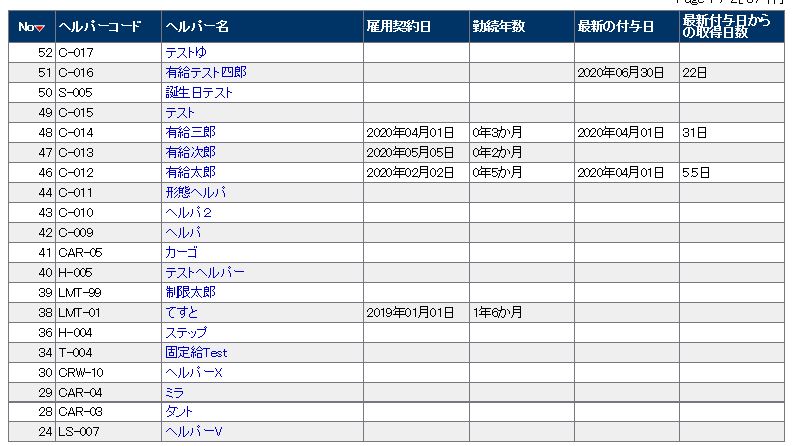
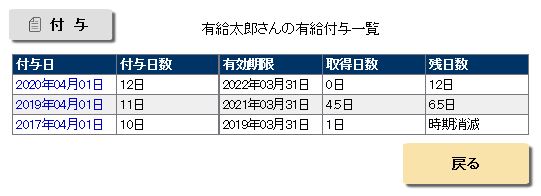
「ヘルパー別有給付与一覧」が表示されます。この画面は、当該のヘルパーさんに付与した有給が一覧で表示されます。
有給の有効期限は、付与した日から2年間です。
ヘルパー別有給付与一覧
新しく有給を付与する場合は「付与」ボタンをクリックし、「有給付与」画面にて、「付与日」、「付与日数」を入力し、登録してください。
有給付与画面
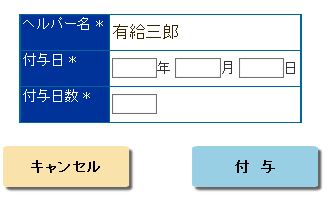
付与後、有給を使用することが可能になります。
「ヘルパー別有給付与一覧」画面で登録済の「付与日」をクリックすると、付与した有給の有給管理簿を参照することができます。
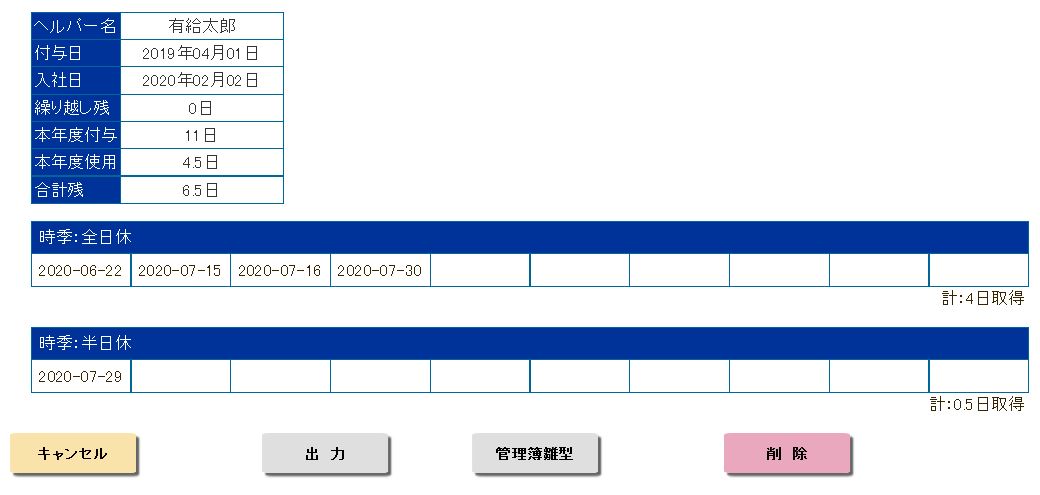
「出力」ボタンを押下するとCSVの形式で表示中の有給管理簿を出力することができます。
「管理簿雛型」ボタンをクリックすると、雛型となるエクセルファイルをダウンロードできます。これに出力したCSVファイルを読み込むと、エクセル上で有給管理簿を参照することができます。
※同画面で付与した有給を削除することが可能ですが、既に一日でも有給を消費している場合、削除することはできません。
4.有給を使用する
休暇の登録画面にて、有給休暇を利用できます。
「休暇名称」に、上記手順1で設定した有給休暇が選択できる状態になっているので、それを選択します。
有給を取得する日を選択し、上記手順3で有給を付与済のヘルパーさんを選択します。
すると、「有給消化先」というセレクトボックスが表示されるので、消費先の有給付与日を選択し、登録してください。
休暇登録画面
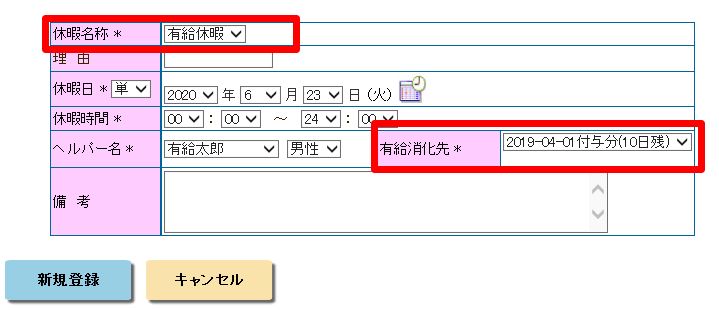
一度登録した有給のシフトは、再編集することができなくなります。もしも間違えて登録してしまった場合は、一度休暇シフト自体を削除してから、再登録してください。
!!!ご注意!!!
有給管理の対象となるのは、2020/07/15の有給管理機能リリース以降に登録された有給休暇のみが対象となります。過去に既に登録してある休暇に関しては有給管理の対象にはなりませんのでご注意下さい。