mits
mits
各事業所で必ず作成する必要のある勤務形態一覧表を、ヘルパーアシストに登録してある実績情報から出力することができます。
勤務形態一覧表は各自治体毎に差異があるため、そのまま使用できない場合は、叩き台としてご使用ください。
以下ご利用手順の説明となります。
1.職種マスタを登録する
管理者権限にてヘルパーアシストスケジュール管理ソフトにログインし、「各種マスタ」をクリックしてください。
各種マスタメニュー画面に移動したら、「職種マスタ」をクリックしてください。
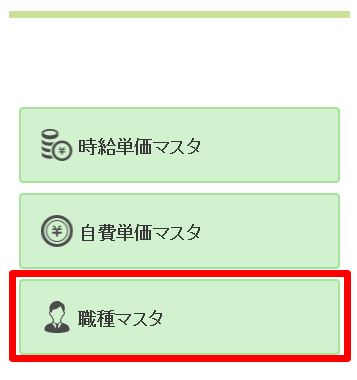
職種マスタ一覧画面に移動します。ここには登録済の職種が一覧にて表示されます。
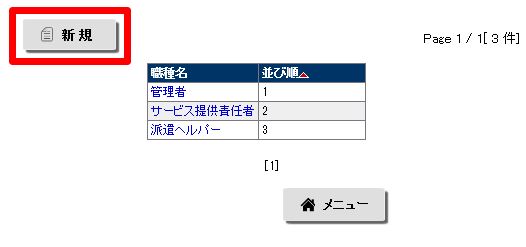
職種名・・・管理者、派遣ヘルパーなど、お勤めの方の職種名。勤務形態一覧の「職種」欄に表示されます。
並び順・・・勤務形態一覧の並び順指定。番号が若い方が、上から順に表示されます。
「新規登録」ボタンをクリックして、「職種マスタ【新規】」画面に移動します。
職種名と並び順を入力し、「新規登録」ボタンをクリックしてください。
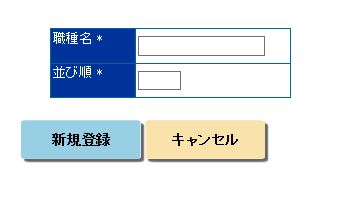
登録した職種が、職種一覧画面に表示されます。
一覧の職種名をクリックすると、登録済みの職種を編集、及び削除する画面に移動します。
2.ヘルパーさんに職種を割り当てる
登録した職種をヘルパーさんに割り当てます。
メインメニュー画面に戻って「ヘルパーマスタ」をクリックし、職種を割り当てたいヘルパーさんの名前をクリックします。
ヘルパーさんの編集画面に移動しますので、「職種」「勤務形態」を設定してください。
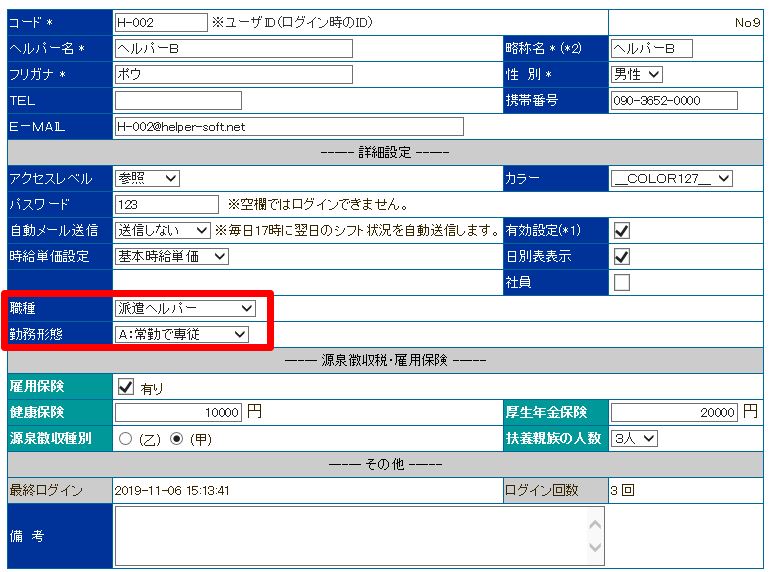
職種・・・ここで設定した職種が、勤務形態一覧表の各ヘルパーさんの職種となります。
勤務形態・・・各ヘルパーさんの勤務形態です。次の4つから選択して設定してください。
「A:常勤で専従」、「B:常勤で兼務」、「C:常勤以外で専従」、「D:常勤以外で兼務」
3.勤務形態一覧表を出力する
メインメニュー画面に戻り、「各種集計」をクリックします。パスワード入力を求められますので、初期設定画面にて設定してあるパスワードを入力します。
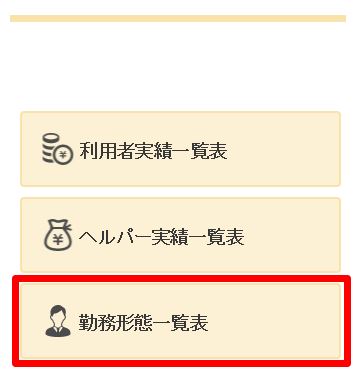
「各種集計」のメニューに移動しますので、「勤務形態一覧表」をクリックします。
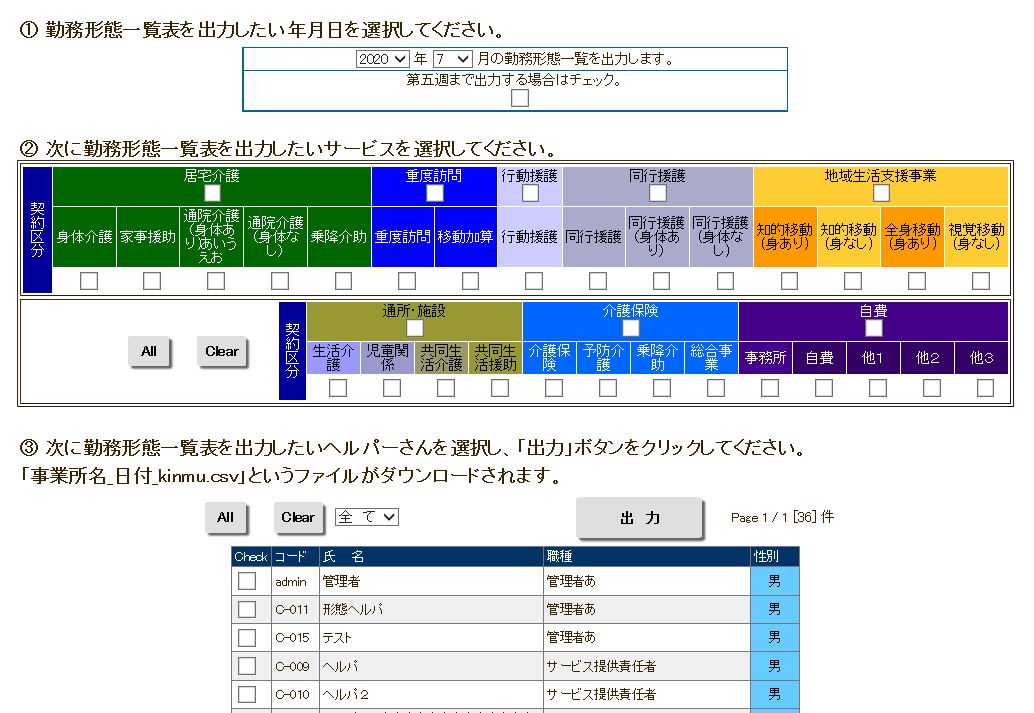
「勤務形態一覧表出力」画面に移動しますので、出力したい年月を選択します。「第五週まで出力する」にチェックをした場合には、月の最終日までの実績が集計対象となります。チェックなしの場合は28日までです。
対象のサービス及びヘルパーさんを選択し、「出力」ボタンをクリックします。
※「金額入力」の実績は集計対象外となります。
下記のようなフォーマットのCSVファイルがダウンロードできます。

1行目:出力対象の年月
2行目:事業所名
3行目:出力対象年月の1~28日の曜日
4行目以降:出力対象ヘルパーの勤務形態一覧レコード情報
4行目以降の勤務形態一覧レコード情報は、
職種、勤務形態、ヘルパー氏名、1~28日の稼働時間、4週の合計時間、週平均の勤務時間がTAB区切りで出力されています。
※注意※
出力したCSVファイルを手動で編集すると、正しい一覧にならない場合があります。
Excelなどで直接ファイルを開いた場合も、上書き保存することは避けてください。
次にエクセルの雛型に取り込んでください。
「勤務形態一覧表 雛型」のボタンをクリックしてダウンロードしてください。
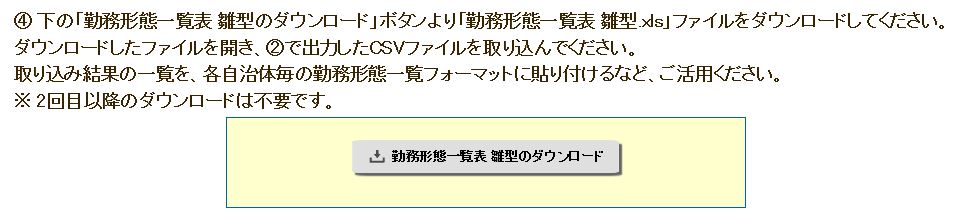
ダウンロードした「kinmu_keitai.xls」をダブルクリックしてください。
下記のような注意が表示された場合は「編集を有効にする」ボタンをクリックしてください。

「マクロが無効にされました」と警告が表示された場合は「コンテンツの有効化」ボタンをクリックしてください。

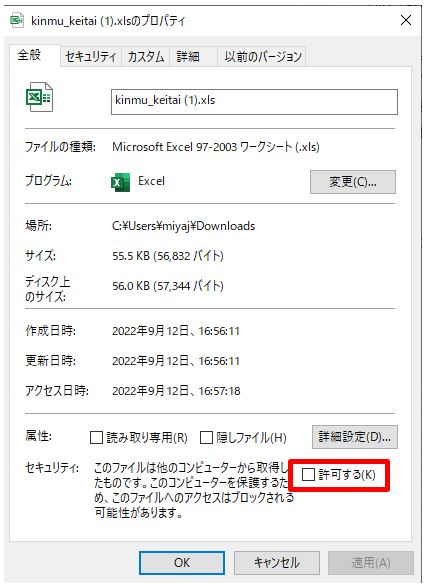
「セキュリティタスク このファイルのソースが信頼できないため、Microsoftによりマクロの実行がブロックされました」とエラーが表示されてしまう場合は、ダウンロードしたファイルを右クリックして「プロパティ」をクリックしてください。

プロパティウィンドウが開いたら、下記チェックをチェックし、「OK」をクリックしてください。
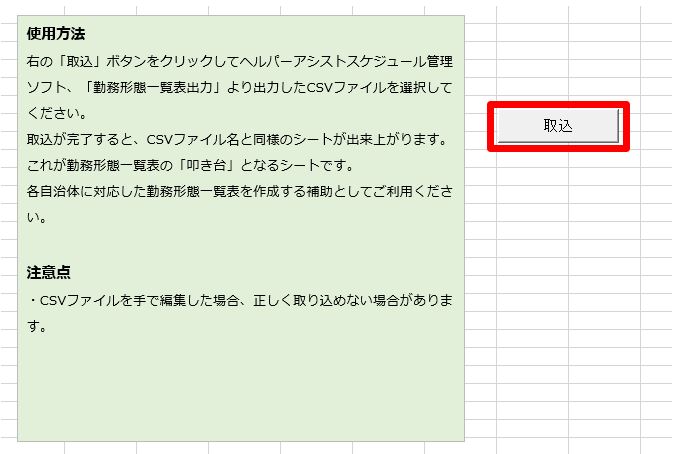
「main」シートを選択し、「取込」ボタンをクリックします。
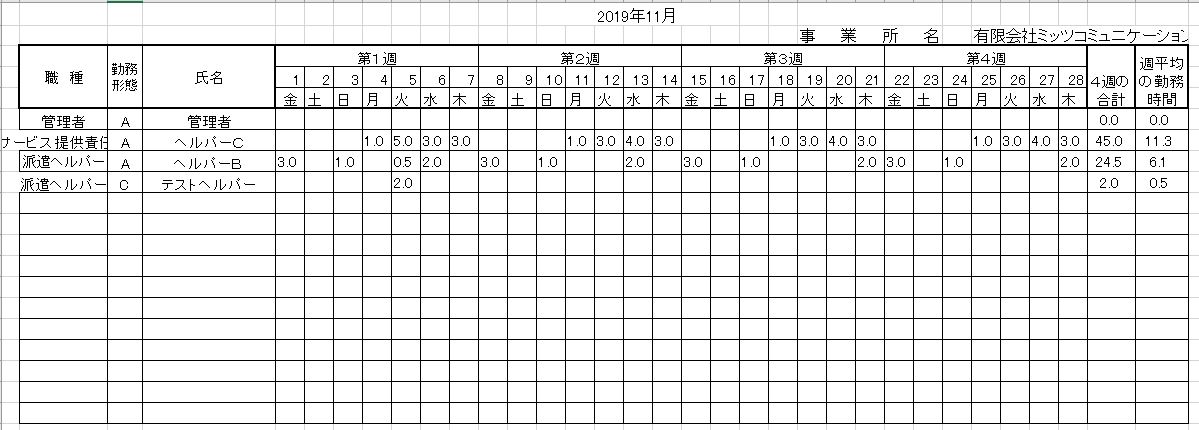
先ほど出力したCSVファイルを選択すると、下図のような勤務形態一覧表が出来上がります。ご活用ください。