 mits
mits
安否確認の概要
万が一の災害の際、事業所のヘルパーさんや利用者様に、一斉に安否確認のメールを送信することができます。
メールを受け取った側は、それに対し「無事です」、「無事ですが介助に行かれません」といった、あらかじめ決められた回答を返すことができます。
また、その回答を集計して確認することができます。
※当オプションは月極有料オプションとなります。お試しいただけますので、お気軽にお申し付けください。
安否確認機能をお申込みいただくと、メインメニュー画面の左下に安否確認のアイコンが追加されます。
これをクリックすると、安否確認のメニューに遷移します。

安否確認メニュー
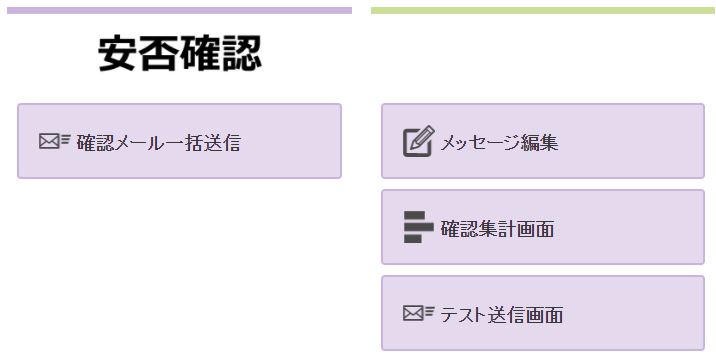
安否確認のワークフロー
1.管理者が安否確認メールを送信する。
安否確認メニューより「確認メール一括送信」をクリックしてください。
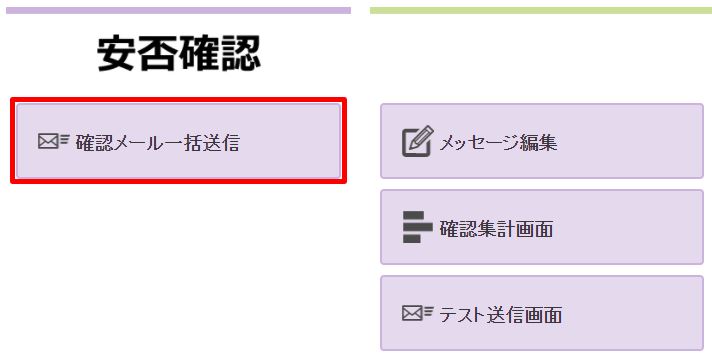
すると「送信確認画面」に遷移します。
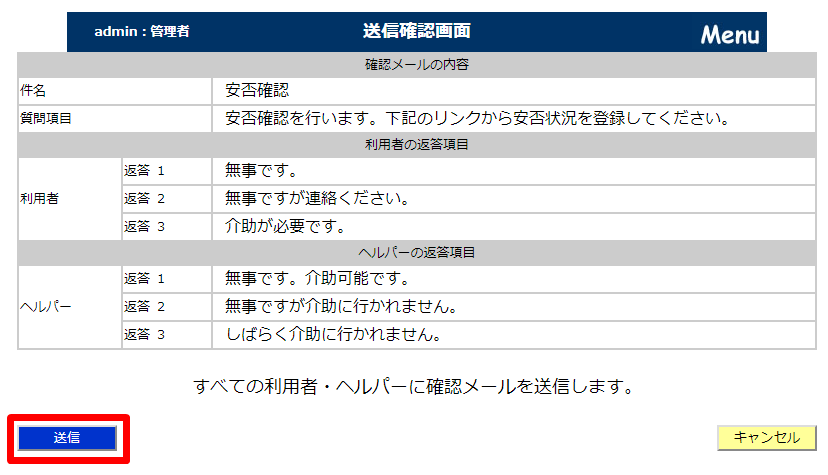
ここで「送信」ボタンを押下することで、ヘルパーマスタ、利用者マスタに登録されている全てのメールアドレスに対して、安否確認メールが送信されます。
利用者様に対しては「利用者の返答項目」が、ヘルパーさんに対しては「ヘルパーの返答項目」に表示されている回答項目が送信されます。
安否確認を送信した場合、安否確認メニュー画面のアイコンの下に、いつ安否確認を送信したかが、赤字で表示されます。

2.ヘルパーさん・利用者様が回答を送信する
1で送信した安否確認メールに対し、ヘルパーさん、利用者さんがスマートフォンで回答します。
ヘルパーさんに対しては下記のようなメールが送信されていますので、メールの指示に従いリンクをクリックしてください。
安否確認メールサンプル

リンククリック後、下記のような安否確認の登録画面に遷移しますので、回答を選択し、「登録」ボタンを押下すれば回答完了です。補足事項があれば、コメントを入力することも可能です。
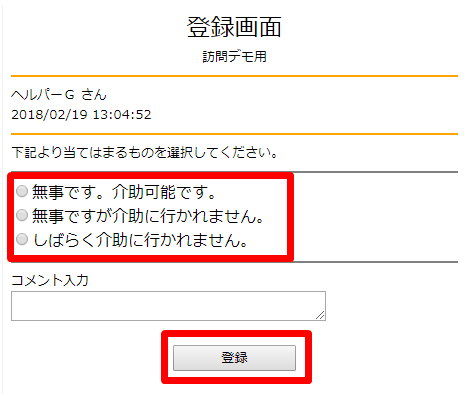
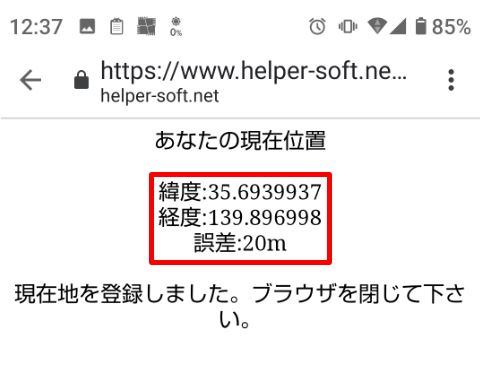
スマートフォンにGPS機能が付いている場合は、位置情報を送信することができます。
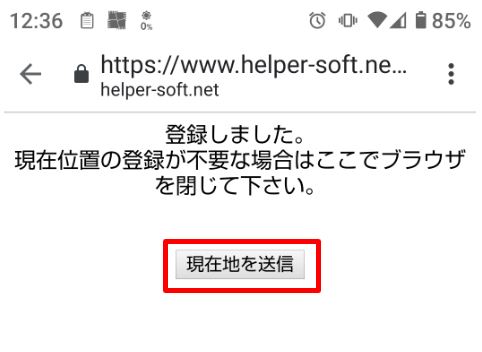
「現在地を送信」ボタンをクリックすると、位置情報を送信し、下記の画面が表示されます。
3.安否確認の回答を確認する
安否確認メニューより「確認集計画面」をクリックしてください。
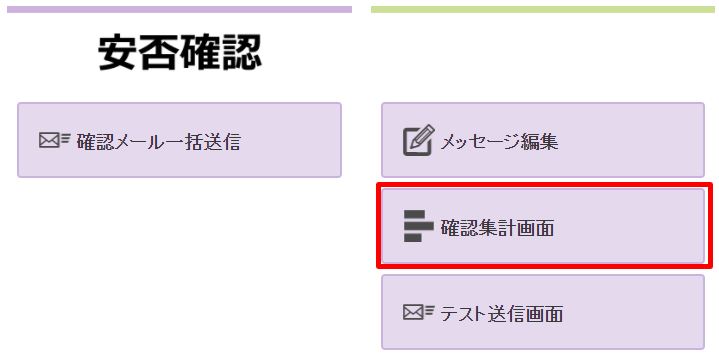
すると「確認集計画面」に遷移します。
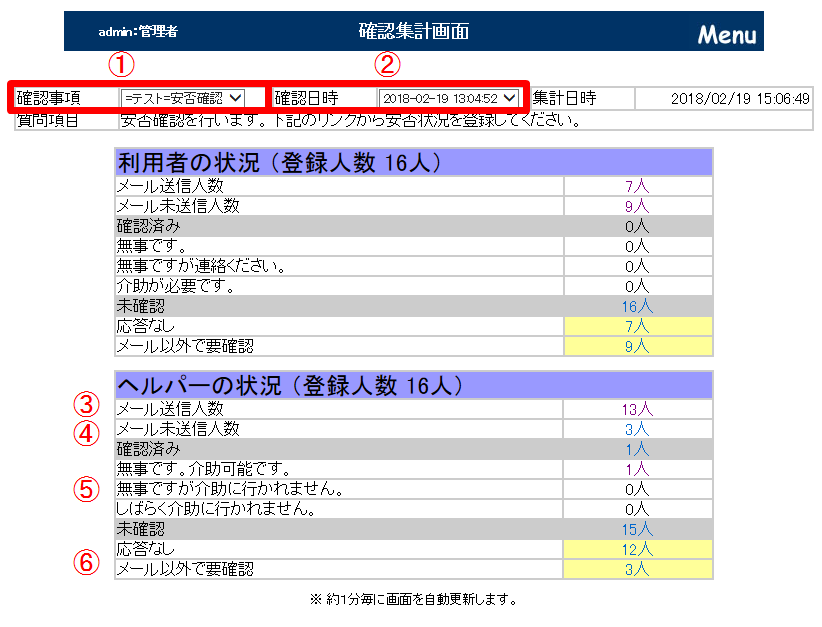
①「確認事項」にて、送信した安否確認メールの件名を選択してください。安否確認メールに対する回答状況を確認することができます。
②「確認日時」のプルダウンを変更すると、選択した日時の時点での状況を確認することができます。
ヘルパーの状況(利用者様の状況も同様にしてご覧ください)
③「メール送信人数」・・・安否確認メールを送信した人数
④「メール未送信人数」・・・メールアドレスが登録されていなかった等の理由で安否確認メールを送信していない人数
⑤「確認済み」・・・安否確認メールに対して回答した人数。各々の回答毎に人数を集計します。
⑥「未確認」・・・安否確認メールに対し、回答していない人数。「メール以外で要確認」は、メールアドレスが登録されていないため、電話やその他の手段で安否確認を行う必要がある人数を示します。
任意の箇所の人数をクリックすると、人数の内訳となる「確認集計画面」を表示します。
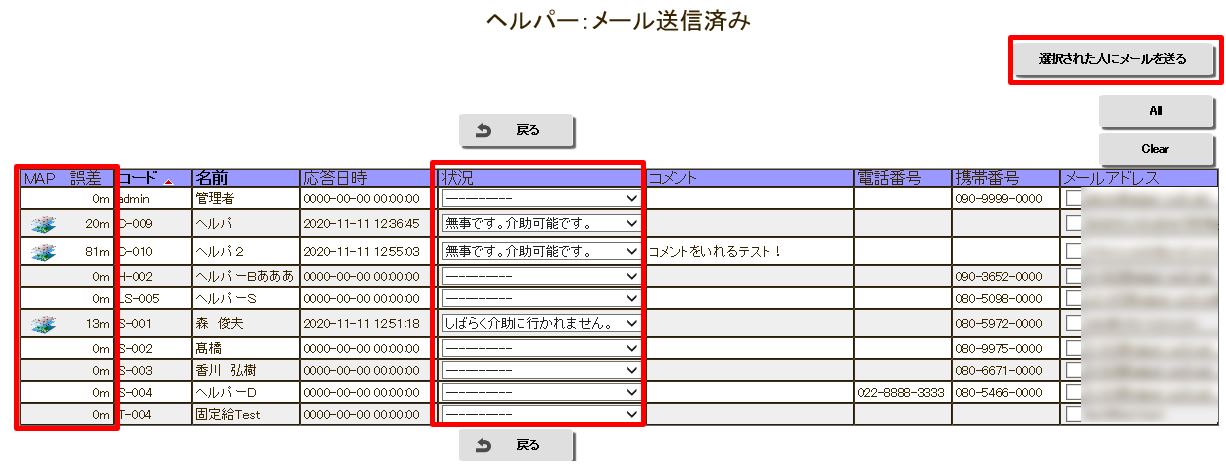
「MAP」に地図アイコンがある場合は、安否回答を送信した場所の位置情報が登録されています。地図アイコンをクリックするとgoogleマップで当該箇所を開きます。誤差はGPSの誤差範囲を示しています。
任意の行の「状況」を選択することで、回答を変更することもできます。
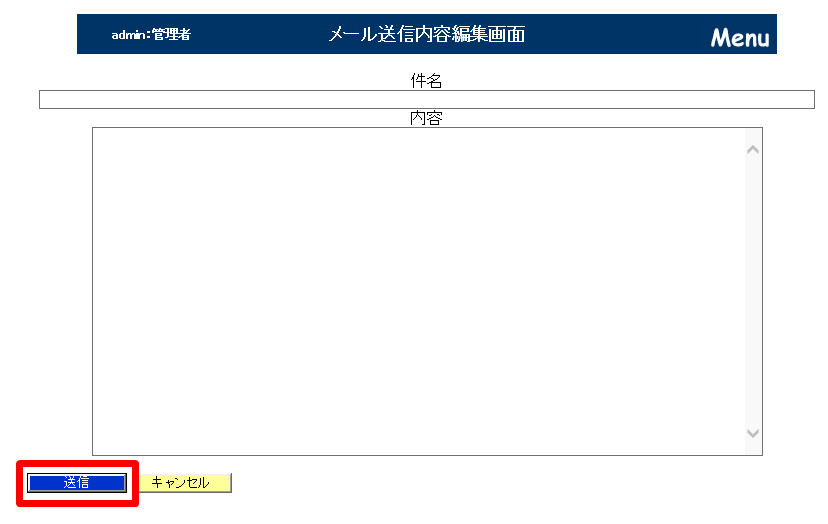
また、「メールアドレス」横のチェックボックスにチェックを付け、「選択された人にメールを送る」ボタンをクリックすると、簡易的なメール送信画面に遷移します。ここで件名、メール本文を入力して送信ボタンを押下することで、チェックした人に対しメールを送信することも可能です。
ここで送信したメールに対して返信した場合、「初期設定」の「送信元メールアドレス」に設定されているメールアドレスに対し返信したことになります。
メール送信内容編集画面
安否確認の質問項目および回答を設定する
安否確認の質問内容を変更することが可能です。
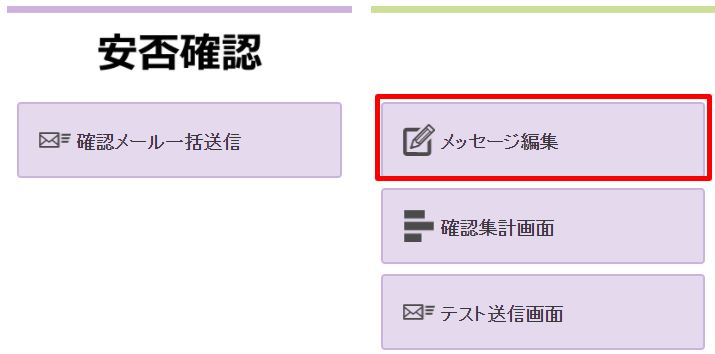
安否確認メニュー画面の左下、「メッセージ編集」アイコンをクリックしてください。
すると下記のような「メッセージ編集」画面が表示されます。
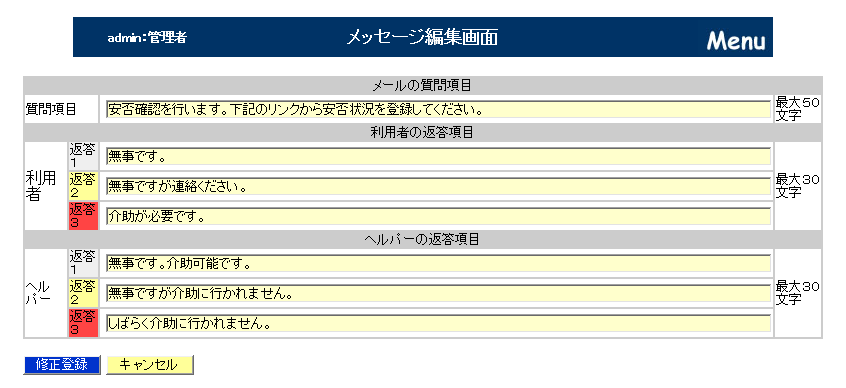
任意の質問項目や回答を変更し、「修正登録」ボタンを押下することで設定することが可能です。
変更を破棄する場合は「キャンセル」ボタンを押下します。
安否確認の予行練習を行う
有事の際、安否確認のやり取りをスムーズに行うため、任意の利用者様、ヘルパーさんだけに安否確認メールを送信し、予行練習を行うことができます。
安否確認メニュー画面の右下、「テスト送信」アイコンをクリックしてください。
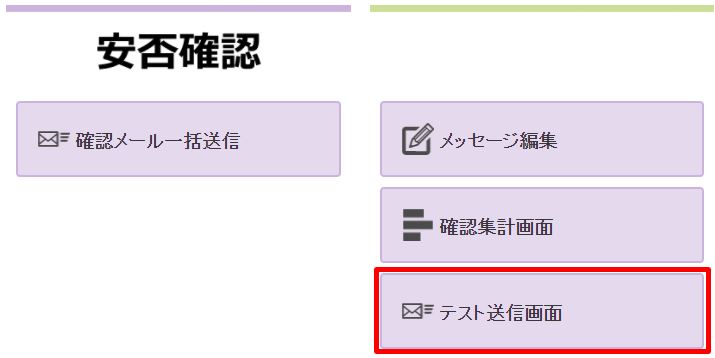
すると、「テスト送信」画面に遷移します。
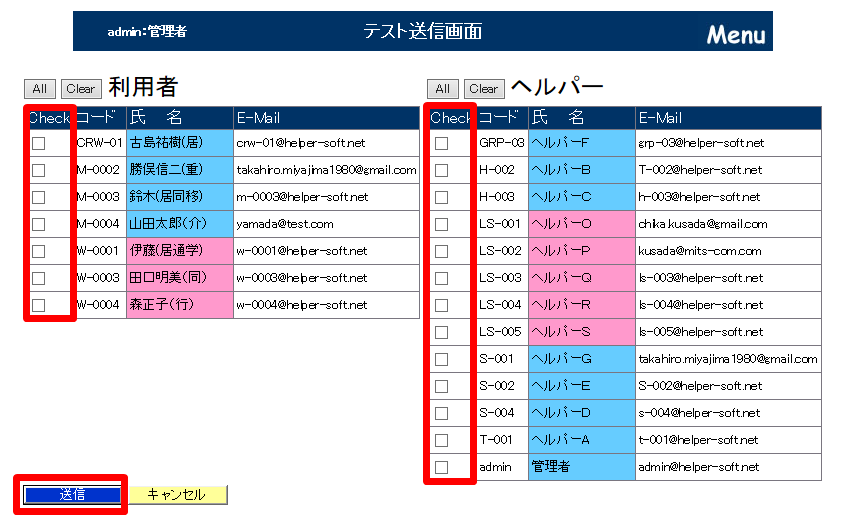
任意の利用者様、ヘルパーさんにチェックを付け、「送信」ボタンを押下すると、チェックした人に対してだけ、安否確認メールが送信されます。
災害対策の一環としてお役立てください。