mits
mits
メール一括送信の概要
同じ利用者を担当しているヘルパーに、まとめて同じ内容のメールを送る場合など、「メール一括送信」機能をご利用いただけます。
ログイン後、 メニュー > メール一括送信 と移動してください。
メール一括送信一覧
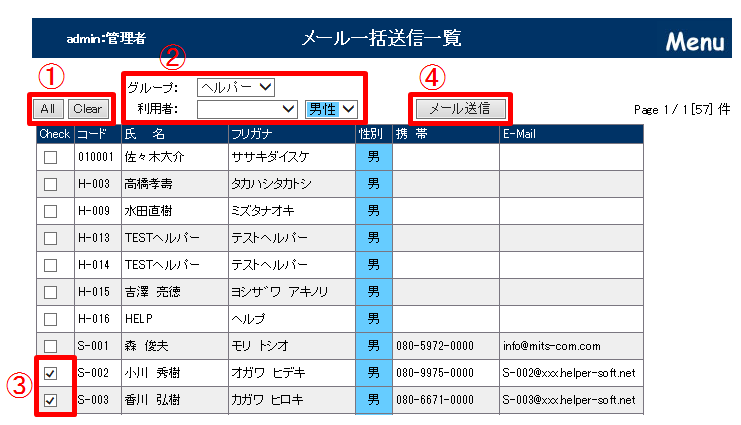
メニューからメール一括送信アイコンをクリックすると、下図のような「メール一括送信一覧」画面に遷移します。
【一括チェックボタン】
①:一覧に全てチェックを付けたい際に使用します。
「All」ボタンをクリックすると、画面に表示されているチェックボックス全てにチェックを付けます。
「Clear」ボタンをクリックすると、画面に表示されているチェックボックス全てのチェックを外します。
【絞り込みプルダウン】
②:各種プルダウンを操作することで、一覧に表示される内容を絞り込むことができます。
「グループ」プルダウンは、「ヘルパー」「利用者」から選択可能です。
・「ヘルパー」を選択した場合はヘルパーの一覧を表示します。
・「利用者」を選択した場合は利用者の一覧を表示します。
「利用者」プルダウンは、登録してある利用者から選択可能です。利用者を選択すると、利用者マスタで設定した、その利用者と相性の良いヘルパーが一覧に表示されます。隣の「性別」プルダウンは、「利用者」プルダウンの男女を絞り込むために使用します。
【選択チェックボックス】
③:ここで選択したヘルパー・利用者に対してメールを一括送信します。
【メール送信ボタン】
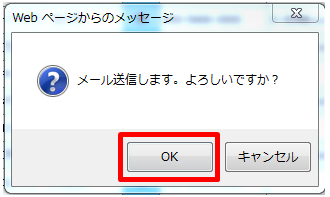
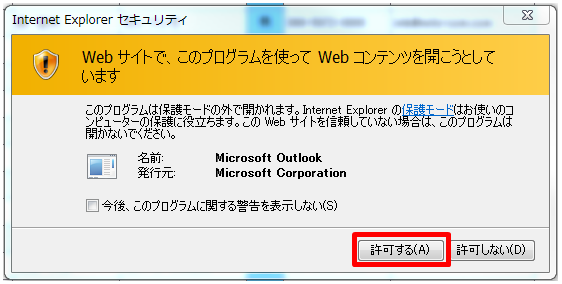
④:「メール送信」ボタンをクリックすることで、下記のウィンドウが表示されますので、それぞれ「OK」、「許可する」をクリックしてください。
下図のように、普段お使いのメーラーが立ち上がります。
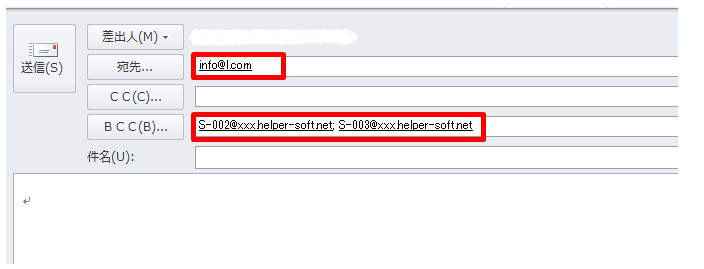
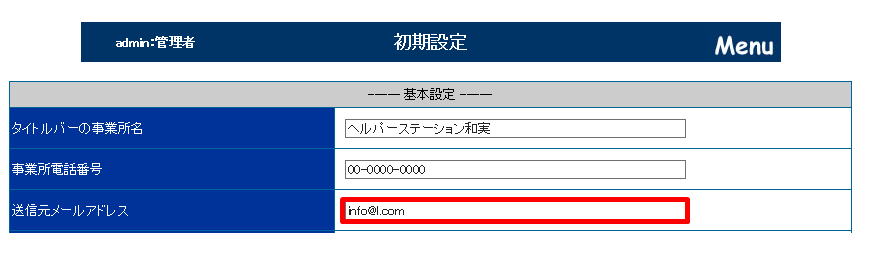
「宛先」には「初期設定」画面の「送信元メールアドレス」が設定されています。
「BCC」には「メール一括送信」画面で選択したヘルパー・利用者のメールアドレスが表示されています。
後は通常通りにメールを作成し、問題がなければ送信してください。
補足:初期設定画面の「送信元メールアドレス」