 mits
mits
ヘルパーアシスト・スケジュール管理システムを簡単に立ち上げる方法をご紹介します。
①ブラウザのお気に入りに追加する
ブラウザのお気に入りにヘルパーアシストを登録しておけば、簡単にアクセスすることができます。
弊社より送信しております「【ヘルパーアシスト】ヘルパースケジュール管理ソフトの設置完了のお知らせ」メールに記載されております、お客様専用のURLをクリックして下さい。

上記の画面が表示されましたら、ブラウザの上部にあります「お気に入り」をクリックしてください。
※表示されていない場合はキーボードの「Alt」キーを押すと表示されます。

続けて「お気に入りに追加」をクリックします。

「お気に入りの追加」ウィンドウが表示されますので、お好きな名前を入力、任意の作成先を選択していただき、「追加」ボタンを押下します。
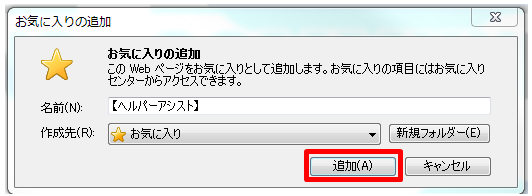
再度、ブラウザの上部にあります「お気に入り」をクリックすると、追加した名前でお気に入りが作成されておりますので、これをクリックすることにより、簡単にヘルパーアシスト・スケジュール管理の画面にアクセスすることができます。

ご注意
必ずログイン画面でお気に入り登録を行って下さい。
ログイン後の画面でお気に入り登録を行うと、エラーになってしまいます。
②ショートカットを作成する
デスクトップ上にヘルパーアシストへのショートカットを作成し、ダブルクリックするだけで立ち上がるようにすることもできます。
デスクトップにてマウスを「右クリック」していただき、表示されたウィンドウ上で「新規作成」を選択します。
右に現れるウィンドウ上で「ショートカット」をクリックします。

下記のようなウィンドウが表示されます。

項目の場所 に
"C:\Program Files (x86)\Microsoft\Edge\Application\msedge.exe" ヘルパーアシストのお客様専用URL
と入力してください。
※Microsoft Edgeのインストール先を変更されている場合は、クライアントの環境に合わせて設定してください。
入力が完了しましたら、「次へ」ボタンを押下してください。
ショートカットの名前を入力する画面が表示されるので、お好きな名前を入力していただき、「完了」ボタンをクリックします。

デスクトップに下記のようなショートカットアイコンが出来ているので、ダブルクリックすると、簡単にヘルパーアシスト・スケジュール管理の画面にアクセスすることができます。
